AI tạo nhạc nền tự động trong Canva: Công cụ mới giúp nhà sáng tạo nội dung đơn giản hóa quy trình
Đinh Văn Toàn
17 tháng 3, 2024
AI tạo nhạc nền tự động trong Canva: Công cụ mới giúp nhà sáng tạo nội dung đơn giản hóa quy trình
Tạo video chất lượng cao không chỉ yêu cầu hình ảnh sắc nét mà còn cần âm thanh nền phù hợp. Tìm kiếm nhạc nền độc quyền, có độ dài chính xác và phong cách phù hợp thường tốn hàng giờ công. Canva vừa giới thiệu tính năng AI Music, cho phép bạn tạo nhạc nền tự động chỉ trong vài bước mà không cần kỹ năng sản xuất âm thanh chuyên môn, giúp nhà sáng tạo nội dung tiết kiệm thời gian đáng kể.
Hiểu về AI Music trong Canva - Cách hoạt động
AI Music là một ứng dụng tích hợp sâu vào nền tảng Canva, sử dụng công nghệ học máy để tạo ra các bài nhạc độc đáo dựa trên các tham số do người dùng chỉ định. Thay vì phải lựa chọn từ thư viện nhạc có sẵn - nơi nhiều video khác cũng sử dụng cùng một bài nhạc - bạn có quyền yêu cầu AI tạo một bài nhạc hoàn toàn mới. Điều này đặc biệt quý giá cho những nhà sáng tạo nội dung muốn tính độc quyền cao và khác biệt so với đối thủ cùng lĩnh vực.
Với tài khoản miễn phí, bạn có thể truy cập vào thư viện nhạc Basic của AI Music, cung cấp đủ tùy chọn phong cách để thử nghiệm và làm quen với công cụ. Tài khoản Canva Pro sẽ mở khóa thêm những bài nhạc cao cấp và tham số tùy chỉnh nâng cao. Tuy nhiên, ngay cả phiên bản miễn phí cũng cho phép bạn tạo ra nhạc nền hoàn toàn tự động mà chất lượng vẫn đủ sử dụng cho hầu hết nhu cầu video thông thường.
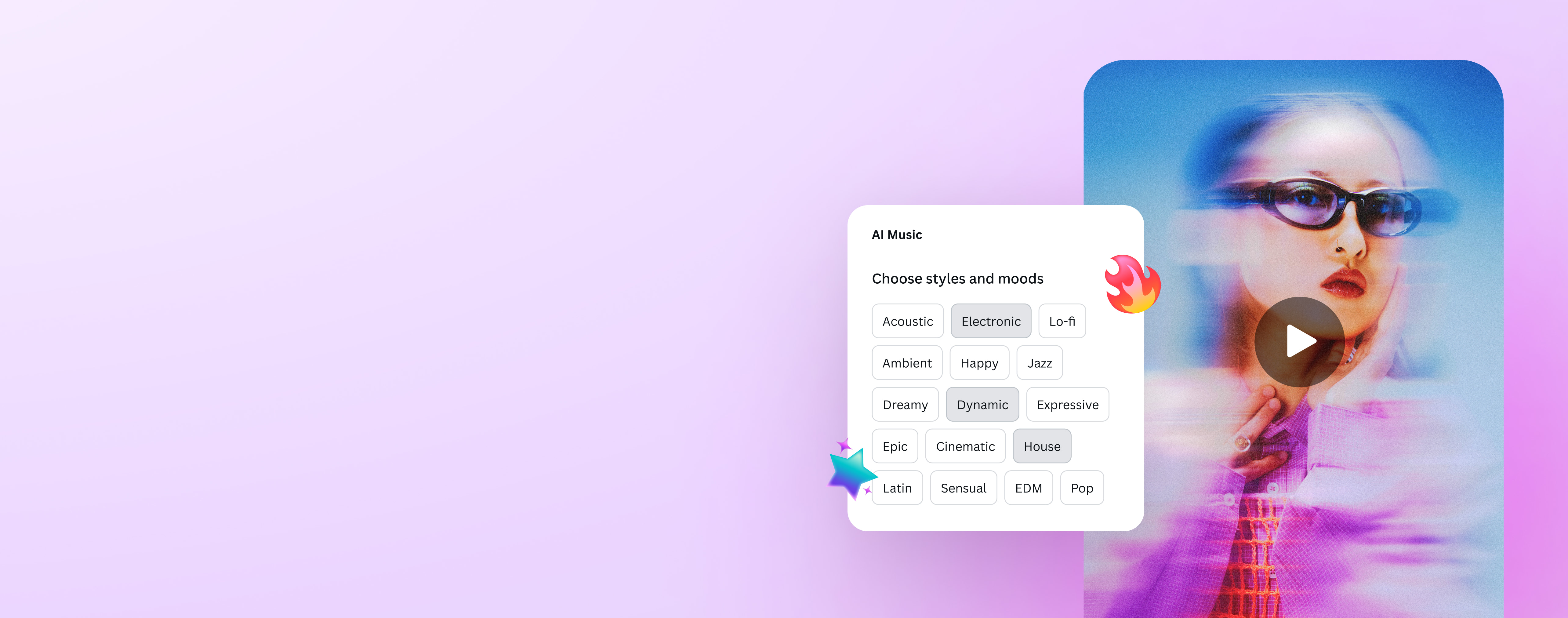
Công cụ tạo nhạc AI cung cấp tùy chọn phong cách và tham số toàn diện
Quy trình tạo nhạc rất trực quan: bạn chọn phong cách nhạc (ví dụ pop, ambient, cinematic), nhập độ dài chính xác của video cần nhạc nên, sau đó nhấn nút để AI tạo bài nhạc trong vòng vài giây. Kết quả là một file âm thanh chất lượng cao, sẵn sàng để thêm vào dự án video của bạn mà không cần xử lý thêm.
Bước đầu: Tạo nhạc nền AI tự động cho video
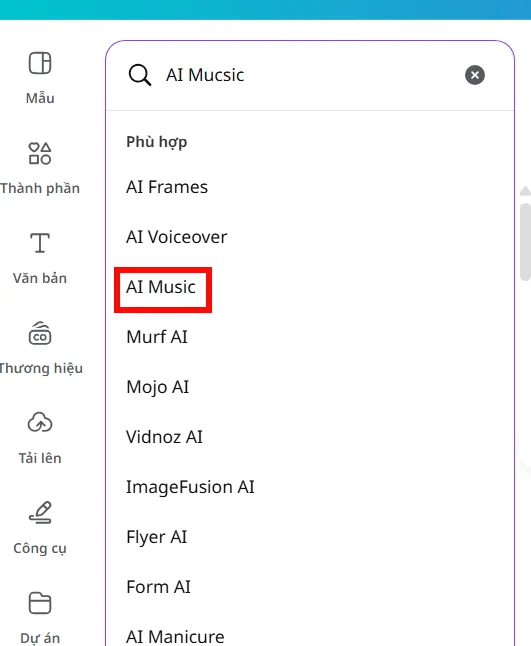
Để bắt đầu sử dụng AI Music, trước tiên bạn cần mở hoặc tạo một dự án video mới trên Canva. Trên giao diện chính, hãy tìm mục "Ứng dụng" ở thanh công cụ bên cạnh của màn hình. Nhập từ khóa "AI Music" vào thanh tìm kiếm của phần ứng dụng. Canva sẽ hiển thị ứng dụng AI Music chính thức. Nhấn vào nó để khởi động công cụ tạo nhạc.
Sau khi ứng dụng mở, bạn sẽ nhìn thấy giao diện với danh sách các phong cách nhạc sẵn có. Đây là bước quyết định vì nó xác định tono, cảm xúc và năng lượng của bài nhạc nền. Bạn có thể lựa chọn từ nhiều thể loại: nhạc pop năng động cho video quảng cáo, ambient dịu dàng cho hướng dẫn sản phẩm, cinematic hùng vĩ cho trailer, hoặc nhạc corporate chuyên nghiệp cho nội dung doanh nghiệp. Sau khi chọn phong cách, hãy nhập độ dài chính xác của video của bạn (tính bằng phút:giây). Đây là thông tin bắt buộc để AI tạo ra một bài nhạc có độ dài khớp hoàn hảo.
Tiếp theo, nhấn nút "Compose" và AI sẽ bắt đầu quá trình tạo nhạc. Điều này thường mất từ 10 đến 30 giây tùy theo độ phức tạp. Khi xong, bạn sẽ được nghe trước bài nhạc vừa tạo. Nếu kết quả không hoàn toàn thỏa mãn, hãy sử dụng tính năng "Refine" để điều chỉnh lại các thông số (phong cách, tâm trạng, tempo) và tạo lại nhạc. Có thể bạn cần thử vài lần để có được kết quả hoàn hảo. Khi đã hài lòng, nhấn "Add to design" để đưa nhạc vào video của bạn ngay lập tức, hoặc "Save" nếu muốn giữ lại bài nhạc để dùng cho các video khác trong tương lai.
Chèn nhạc từ thư viện sẵn có của Canva
Bên cạnh tính năng tạo nhạc mới, Canva cũng sở hữu một thư viện âm thanh khổng lồ với hàng ngàn bài nhạc được soạn sẵn, phù hợp cho mọi loại nội dung. Cách tiếp cận này phù hợp nếu bạn muốn tiết kiệm thời gian hoặc đang tìm một bài nhạc cụ thể mà bạn đã có trong đầu. Để truy cập thư viện, tại giao diện chỉnh sửa video, hãy nhấn vào mục "Âm thanh" (Audio) trong thanh công cụ bên cạnh. Canva sẽ mở kho âm thanh đầy đủ với hàng ngàn tuyển chọn.
Để tìm nhạc phù hợp, bạn có thể nhập từ khóa hoặc tên bài hát trực tiếp vào thanh tìm kiếm. Ví dụ, nếu cần nhạc cho video giới thiệu sản phẩm công nghệ, hãy tìm "upbeat tech" hoặc "modern corporate". Mỗi bài hát trong thư viện đều được ghi chú rõ ràng trạng thái: bài hát miễn phí hoặc bài hát yêu cầu gói Canva Pro (được đánh dấu bằng biểu tượng khóa). Người dùng tài khoản miễn phí chỉ có thể sử dụng các bài hát miễn phí, trừ khi họ nâng cấp tài khoản của mình.
Khi đã tìm thấy bài nhạc yêu thích, cách sử dụng cực kỳ đơn giản: chỉ cần kéo bài hát từ kho âm thanh vào timeline video của bạn. Âm thanh sẽ được thêm vào dự án ngay lập tức và sẽ tự động bắt đầu từ khung hình đầu tiên. Bạn hoàn toàn có thể điều chỉnh vị trí bắt đầu và kết thúc của âm thanh bằng cách di chuyển các khung thời gian (trim) trên timeline, đảm bảo nhạc phát đúng lúc, không quá sớm hay quá muộn, và có độ dài phù hợp với cảnh video.
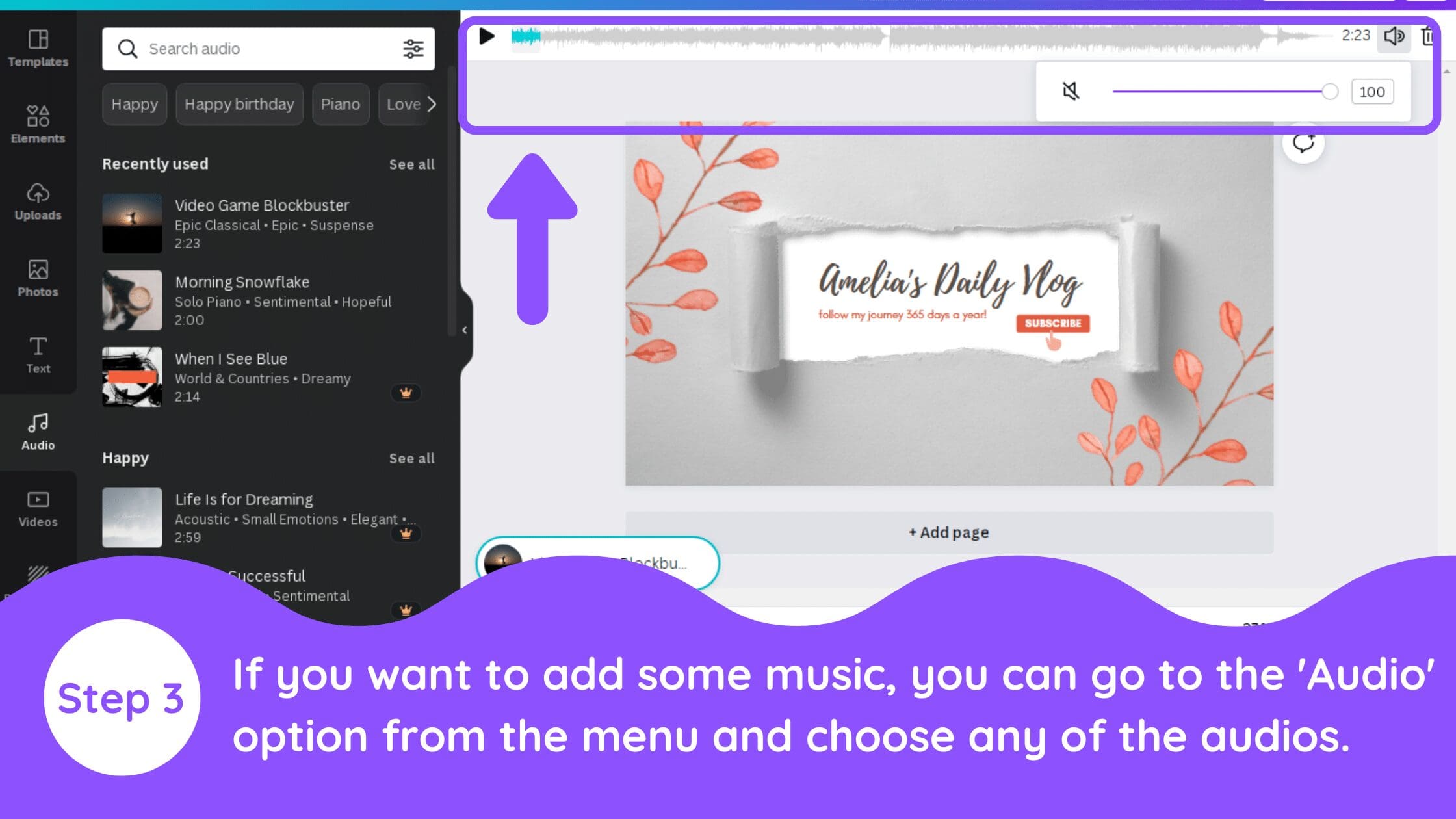
Thư viện âm thanh với hàng ngàn bài nhạc được phân loại theo thể loại
Tạo nội dung âm thanh với file nhạc riêng
Nếu bạn đã sở hữu file âm thanh hoàn chỉnh - có thể từ một ứng dụng sản xuất âm thanh chuyên nghiệp như Ableton Live hoặc FL Studio, hoặc từ một trang web nhạc miễn phí - bạn hoàn toàn có thể tải nó lên Canva để sử dụng. Điều này cung cấp mức độ tùy chỉnh và kiểm soát tối đa cho những ai đã có âm thanh độc quyền sẵn. Để tải file nhạc, tại giao diện chỉnh sửa video, tìm mục "Tải lên" (Upload) trong thanh công cụ phía cạnh. Canva sẽ hiển thị các tùy chọn liên quan đến tải tệp.
Nhấn vào "Tải lên tệp" hoặc chọn từ bộ lưu trữ đám mây của bạn, rồi chọn file âm thanh từ máy tính. Canva hỗ trợ các định dạng phổ biến bao gồm MP3, WAV, M4A, và một số định dạng khác. Quá trình tải lên thường mất vài giây tùy theo kích thước file và tốc độ internet. Khi tải xong, file âm thanh sẽ xuất hiện trong thư viện "Uploaded" hoặc "Media" của bạn, cho phép bạn sử dụng lại nó trong bất kỳ dự án video nào mà không cần tải lên lại.
Để thêm âm thanh đã tải lên vào video hiện tại, bạn chỉ cần kéo nó vào timeline giống như các bài nhạc từ thư viện Canva. File âm thanh sẽ được đặt vào track âm thanh của video. Bạn có toàn quyền điều chỉnh vị trí bắt đầu, độ dài (bằng cách trim), mức âm lượng, và thậm chí thêm các hiệu ứng như fade-in fade-out nếu Canva hỗ trợ. Cách tiếp cận này đặc biệt hữu ích cho những video cần âm thanh hoàn toàn độc quyền, nhạc do bạn tự sáng tác, hoặc âm thanh từ các nhạc sĩ độc lập.
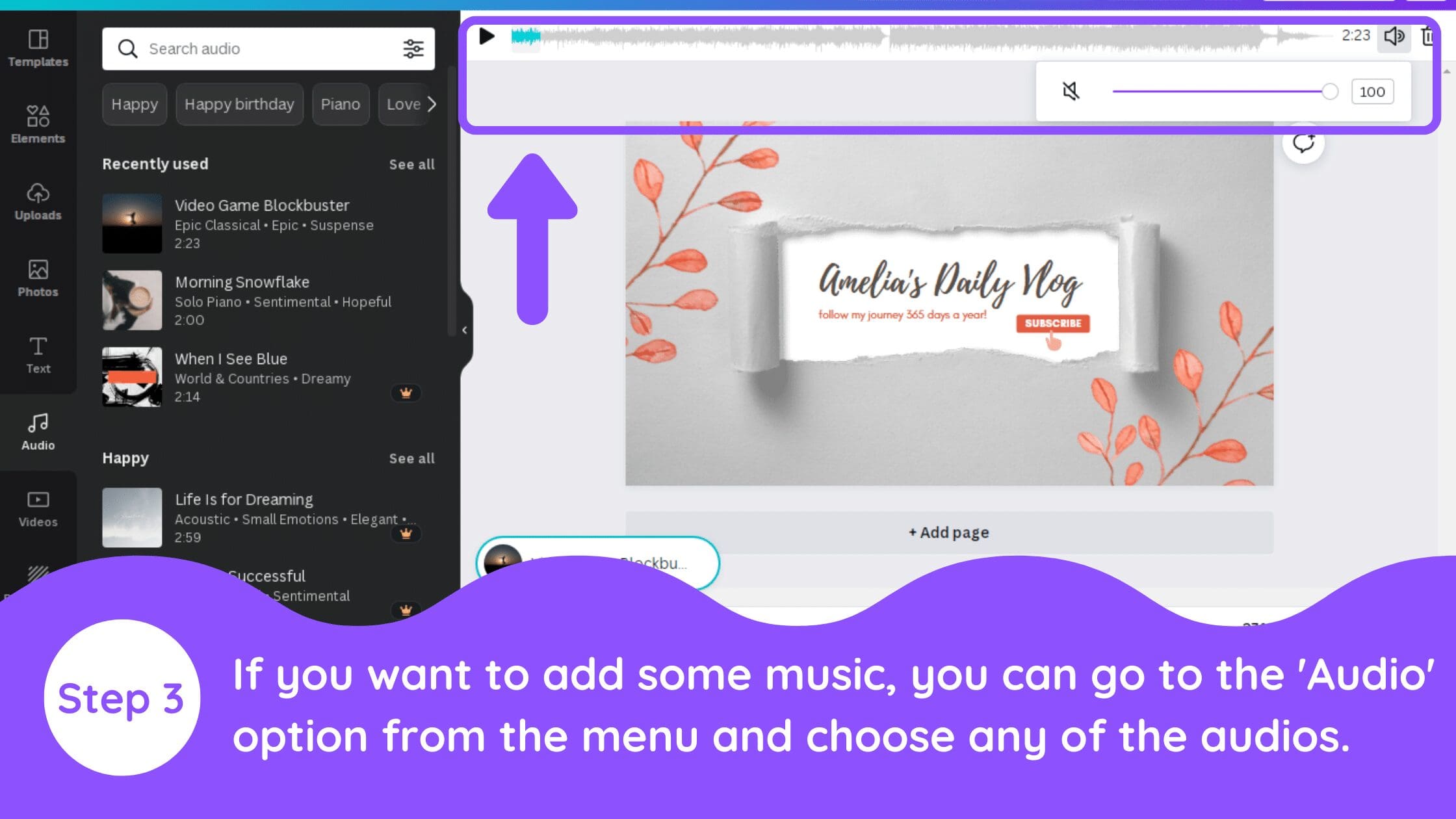
Quy trình tải file âm thanh cá nhân lên Canva và tích hợp vào timeline
Tinh chỉnh và tối ưu trải nghiệm nghe
Sau khi đã thêm nhạc vào video, bước quan trọng cuối cùng là tinh chỉnh để đảm bảo trải nghiệm nghe tốt nhất cho người xem. Một yếu tố then chốt là sự đồng bộ - nhạc phải hợp với video về mặt thời gian và cảm xúc. Nếu video là một cuộc phỏng vấn chuyên sâu, nhạc nên nhẹ nhàng, không làm phân tâm người xem khỏi lời nói. Ngược lại, nếu là video quảng cáo sôi động hoặc music video, nhạc nên đủ mạnh mẽ để tạo ấn tượng mạnh mẽ.
Canva cung cấp công cụ để điều chỉnh mức âm lượng của từng track âm thanh riêng biệt. Bạn có thể hạ mức âm lượng của nhạc nền sao cho nó không che khuất tiếng nói của diễn giả, tiếng hiệu ứng quan trọng, hoặc các yếu tố âm thanh khác. Ngoài ra, hãy kiểm tra kỹ lưỡng thời điểm nhạc bắt đầu và kết thúc. Nhiều video được cải thiện đáng kể bằng cách thêm hiệu ứng fade-in vào đầu (nhạc bắt đầu từ im lặng rồi tăng dần) và fade-out cuối cùng (nhạc giảm dần rồi im lặng) để tạo chuyển tiếp mềm mại thay vì bắt đầu/kết thúc đột ngột.
Cuối cùng, trước khi xuất video cuối cùng, bạn cần xem trước toàn bộ dự án ít nhất một hoặc hai lần để đảm bảo rằng nhạc nghe tự nhiên, không bất hợp lý, và phù hợp hoàn hảo với nội dung hình ảnh. Nếu phát hiện vấn đề gì - nhạc quá lớn, quá mềm, hoặc không hợp với tâm trạng cảnh - hãy quay lại và điều chỉnh cho đến khi thỏa mãn hoàn toàn. Video với nhạc nền chuyên nghiệp sẽ tạo ấn tượng lâu dài hơn với người xem.
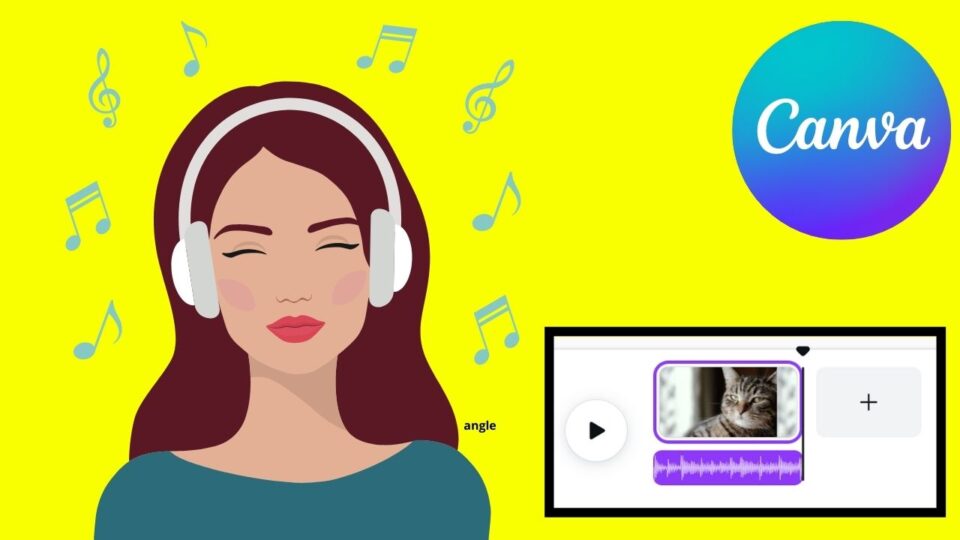
Công cụ điều chỉnh mức âm lượng, fade-in, fade-out trong Canva
Các trường hợp sử dụng phổ biến của AI Music
AI Music đặc biệt hiệu quả cho nhiều loại nội dung video khác nhau. Đối với video giới thiệu sản phẩm hoặc dịch vụ, bạn có thể yêu cầu AI tạo nhạc upbeat, modern, tạo cảm giác chuyên nghiệp mà vẫn hấp dẫn. Các creator làm video giáo dục có thể chọn nhạc ambient dịu dàng không làm phân tâm người học. Video du lịch hay cuộc phiêu lưu cần nhạc năng động, hoạt bát, giúp khán giả cảm nhận sự thú vị. Các video bán hàng trên TikTok hay Instagram Reels lại cần nhạc trendy, theo kịp xu hướng âm nhạc hiện tại.
Ngoài ra, AI Music rất tiện lợi khi bạn cần tạo nhanh các video cho sự kiện, quảng cáo tạm thời, hoặc nội dung ngắn hạn. Thay vì tốn thời gian tìm kiếm hoặc mua license nhạc, bạn chỉ cần vài bước để có nhạc nền phù hợp. Đối với các nhà sáng tạo nội dung có lượng video lớn hàng tháng, tính năng này giúp tiết kiệm đáng kể thời gian sản xuất. Bạn cũng có thể lưu lại các bài nhạc yêu thích để tái sử dụng trong các video tương lai, xây dựng một "nhạc library" riêng cho brand của mình.
Câu hỏi thường gặp
Tôi có thể tạo bao nhiêu bài nhạc bằng AI Music trong Canva với tài khoản miễn phí?
Tài khoản miễn phí cho phép bạn tạo một số lượng nhạc hợp lý mỗi tháng, nhưng có giới hạn nhất định. Nếu cần tạo nhạc không giới hạn hoặc truy cập các phong cách cao cấp, bạn nên nâng cấp lên Canva Pro.
Nhạc được tạo bởi AI Music có được bảo vệ bản quyền không?
Nhạc do AI Music tạo ra được coi là sản phẩm của Canva, và bạn có quyền sử dụng nó trong các dự án của mình - cả mục đích thương mại lẫn cá nhân - miễn là tuân thủ điều khoản dịch vụ của Canva.
Tôi có thể chỉnh sửa bài nhạc AI sau khi thêm vào video không?
Bạn không thể chỉnh sửa cấu trúc bài nhạc AI trực tiếp trong Canva, nhưng có thể điều chỉnh mức âm lượng, vị trí bắt đầu/kết thúc, và áp dụng hiệu ứng fade-in/fade-out cơ bản trên timeline.
Có công cụ nào khác để tạo nhạc tự động cho video ngoài AI Music trong Canva không?
Có, các công cụ như Mubert, Amper Music, hoặc Soundtrack.net cũng cung cấp tính năng tạo nhạc AI tương tự. Tuy nhiên, AI Music của Canva có lợi thế là tích hợp trực tiếp vào platform chỉnh sửa video, tiện hơn.
Độ phân giải/chất lượng của nhạc AI Music có tốt không?
Nhạc được tạo bởi AI Music là định dạng MP3 với chất lượng tốt, phù hợp cho hầu hết nhu cầu video trên mạng xã hội và web. Nếu cần chất lượng studio chuyên nghiệp, bạn có thể tải file nhạc từ các nguồn khác vào Canva.
Khám Phá
iPhone 17 Pro Max công bố ảnh chụp từ Mặt Trăng: Bước ngoặt trong công nghệ nhiếp ảnh di động


Hệ thống đào tạo trực tuyến elearning đóng vai trò gì trong việc chuẩn bị cho thế hệ AI-first?
OPPO F33 Series với camera selfie 50 MP và tính năng AI sáng tạo nội dung
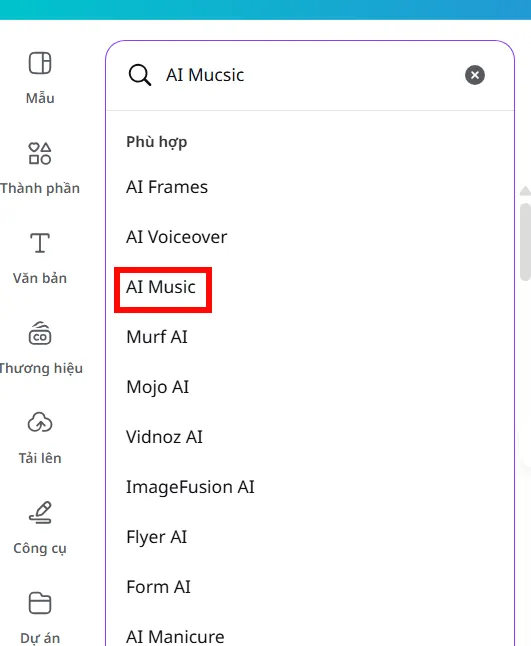
Sử dụng AI Music trên Canva tạo nhạc nền video chuyên nghiệp
Cùng khám phá những cải tiến của camera AI trên điện thoại vivo mới nhất hiện nay
vivo vietnam gia nhập cuộc chiến camera Al như thế nào?
Trí tuệ nhân tạo trong cuộc sống: tiện lợi – hiệu quả